
scene纯净版
软件截图
软件介绍
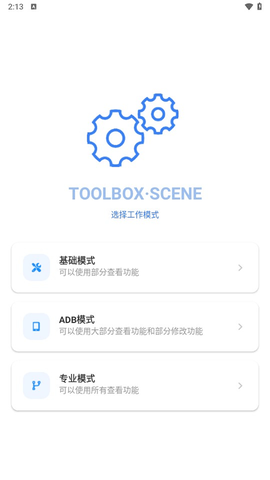
Scene工具箱是一款在安卓玩机圈里口碑相当不错的系统管理工具,我身边不少折腾手机的朋友都在用它。这软件说白了就是给手机做“体检”和“手术”用的,界面干净利落,功能却一点都不含糊。它把整个工具包分成了基础、ADB和ROOT三种模式,不管你是刚入门的小白还是玩机多年的老油条,都能找到适合自己的玩法。平时想看看手机耗电情况、游戏帧率波动,或者管理一下后台应用,用它就能一目了然。最贴心的是,即使你的手机没获取root权限,也能通过shizuku配合无线调试,在ADB模式下实现不少基础功能,这门槛确实降低了不少。
Scene工具箱帧率测试实战教程
对于咱们这些喜欢玩游戏的人来说,帧率测试绝对是刚需功能。不过想用这个功能,你得先准备一下环境,得装上黑域或者ADB工具,不然没法进行后续的设置。跟着我的步骤走,你也能轻松测出游戏的真实表现:
1、进入Scene工具箱app后,点击底部的ADB模式入口,这时候手机会请求连接授权,记得在手机上允许调试。
![scene纯净版[图1]](https://static.down8818.com/uploads/20260909/6aa16f6b92a596.86987326.png)
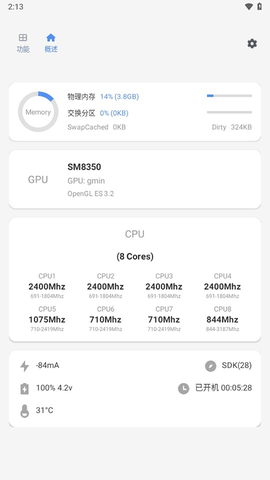
2、连接成功后,你就能在界面上看到各种手机软硬件的实时信息了,包括SoC各个核心的频率调度情况,内存读写速度等,数据相当详尽。
![scene纯净版[图2]](https://static.down8818.com/uploads/20260909/6aa16f6bd24989.39474305.png)
3、接着点击右上角的柱状图图标,这时候系统会申请悬浮窗权限,一定要允许,因为后面录帧率需要悬浮窗来显示实时数据。
![scene纯净版[图3]](https://static.down8818.com/uploads/20260909/6aa16f6c127110.35413168.png)
4、然后你就可以正常去玩游戏了,游戏过程中Scene会在悬浮窗记录帧率变化。玩个几分钟后,再重新打开Scene工具箱。
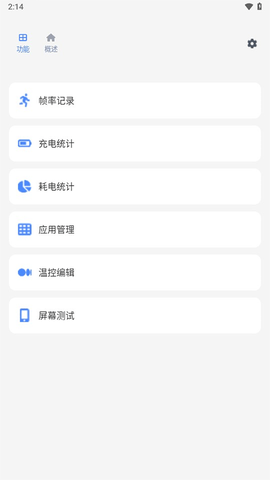
5、点击右上角的功能菜单,在列表里找到帧率记录选项并点击进入。
![scene纯净版[图4]](https://static.down8818.com/uploads/20260909/6aa16f6c49c652.17314236.png)
6、跳转页面后,你就能看到刚才游戏过程中的帧率曲线图了,包括平均帧率、帧率波动范围以及CPU占用率等关键信息,这拿来分析游戏优化情况简直不要太爽。
![scene纯净版[图5]](https://static.down8818.com/uploads/20260909/6aa16f6c7b4ac0.31623400.png)
Scene工具箱核心功能详解
这软件的功能覆盖面确实很广,我用了这段时间,感觉它更像是一个集大成者的管理工具。它提供了三种操作模式,你可以根据自己手机的实际情况来选择。基础模式适合日常查看手机状态,比如内存占用、存储空间、电池健康度这些;ADB模式则是通过电脑端的调试桥接来获取更高权限,可以实现一些基础模式下做不到的事;而ROOT模式则是为那些已经获取了最高权限的手机准备的,能调校的选项更多,玩法也更深度。不管你是哪种用户,都能在这里找到自己需要的功能。
除了系统监控,应用管理功能也做得相当到位。你可以在这里查看每个应用的耗电排行,还能管理应用的自启动权限,这对于那些喜欢折腾省电优化的朋友来说非常实用。另外,充电监测功能也很直观,能显示实时的充电电压和电流,帮你判断数据线或者充电头是否正常工作。还有一点让我比较满意的是,它可以通过shizuku无线调试,让没root的手机也能体验到ADB模式的部分功能,这就大大降低了玩机门槛,让更多普通用户也能享受到高级功能带来的便利。
Scene工具箱的亮点与特色
这款软件最打动我的地方,就是它没有为了追求大而全而牺牲操控性。它的特色非常鲜明,我简单总结几点:
1、提供基础、ADB、ROOT三种模式,从基础监控到高级定制,覆盖面很广,能满足不同层次用户的多样化需求。
2、实时展示手机内存、CPU使用情况、耗电统计等核心数据,数据刷新频率高,让你随时掌握手机性能的动态变化。
3、在ADB及ROOT模式下,支持卸载系统预装应用、精细管理应用权限,能有效提升手机的安全性和个性化程度。
4、内置帧率记录、应用管理、充电监测等多种实用工具,一站式解决手机管理问题,不用再到处找分散的小工具。
5、通过shizuku无线调试,未root手机也能使用部分ADB功能,降低了使用门槛,扩大了适用人群,这点对普通用户特别友好。
Scene工具箱的日常使用感受
在日常使用中,Scene工具箱的表现可以说相当稳定。我习惯在玩大型游戏前先打开它的悬浮窗监控,这样就能实时看到游戏运行时的CPU和GPU负载情况。有时候感觉手机发烫,我也会用它来查看电池温度,判断是不是该休息一下了。它的应用管理功能也很实用,我可以直接在里面查看哪些应用在后台偷偷运行,然后一键清理掉,既省电又能释放内存。对于我这种喜欢折腾的人来说,ROOT模式下还能调整屏幕分辨率,甚至修改某些应用的运行参数,可玩性非常高。
对于刚接触这款软件的朋友,我建议先从基础模式开始熟悉,把手机的各项状态看明白,然后再慢慢尝试ADB模式。如果你对系统权限有一定了解,可以试试shizuku配合无线调试,这样就能在不破坏保修的情况下体验到更高级的功能。软件的操作逻辑很清晰,基本上看一遍界面就能明白各个功能是干什么用的,学习成本很低。另外,Scene工具箱的体积也很小,不会占用太多存储空间,运行起来也不怎么耗电,挂在后台作为监控工具很合适。
Scene工具箱使用技巧分享
用了一段时间后,我也积累了一些小技巧。比如在帧率测试时,如果你想测试某个特定场景的帧率,可以提前在Scene里设置好录制的起止时间,这样就不用担心录到太多无关紧要的画面。还有在应用管理里,你可以通过查看应用的耗电数据来揪出那些“电老虎”应用,然后有针对性地进行冻结或者限制后台活动。对于喜欢玩大型游戏的朋友,我建议在游戏前先通过Scene的清理功能释放一下内存,这样可以有效减少游戏过程中的卡顿现象。另外,如果你发现手机充电速度变慢了,也可以用充电监测功能来检测一下是不是充电线或者充电头出了问题。
还有个小细节,就是Scene工具箱的悬浮窗可以自定义透明度,这样在游戏里显示数据的时候就不会太遮挡画面。你可以根据自己的喜好调整悬浮窗的位置和大小,让它既不碍事又能清晰地看到数据变化。如果你有多个设备,Scene工具箱也支持备份和恢复配置,换新手机后不用重新设置,直接把之前的配置导入进去就能接着用,非常方便。
Scene工具箱最新版本动态
最近官方正版app推送了2.4.0版本更新,这次更新主要把精力放在了场景渲染引擎的底层优化上,明显感觉到在复杂光照环境下帧率稳定了不少,之前偶尔出现的纹理加载延迟问题也得到了修复。新增的智能场景记忆功能也挺好用的,系统会自动记录你最近编辑的十个场景参数,一键就能恢复上次的操作界面,对于经常切换任务的人来说省了不少事。针对大家反馈比较多的操作反馈延迟问题,开发团队重构了手势识别算法,现在缩放、旋转和平移指令的响应速度平均提升了约40%,设置面板里还增加了触控灵敏度调节滑块,可以按自己的习惯来调整。
根据社区投票结果,这次更新还加入了场景标签分类管理功能,你可以为不同项目添加自定义颜色标记和备注说明,找资源的时候方便多了,这个功能也同步到了云端同步服务。后续版本还规划了支持导入外部HDR环境贴图,同时优化低配机型的性能预设方案,目前正在内测阶段,预计下个月推送正式版。开发团队对用户反馈的响应速度挺快的,这也是我一直愿意持续关注这个软件的原因。
Scene工具箱更新日志回顾
v9.2.0版本更新内容:
- 调整 适当调整8eGEN5 FAS频率上限,让高性能机型有更激进的调度表现
- 修复 进程查杀出现Toast提示的问题,清理后台时不再有弹窗打扰
- 调整 更新匹配的SWAP控制模块到4.0.2,提升了内存交换的稳定性
Scene工具箱是一款值得一试的系统工具,它把专业性和易用性平衡得很好。不管你是想简单看看手机状态,还是想深入调校系统性能,它都能给你提供足够强大的支持。如果你也是个喜欢折腾手机的人,我真心推荐你下载来试试。